Rabu, 26 November 2014

Ini Daftar Aplikasi Boros Baterai di Android


Merasa baterai gadget Android cepat terkuras? Kinerja perangkat menjadi pelan? Biang keroknya mungkin adalah satu (atau lebih) aplikasi yang terpasang di perangkat bersangkutan.

Nah, aplikasi mana saja yang memboroskan baterai dan menurunkan kinerja? Jawabannya coba ditemukan oleh lembaga sekuriti AVG, yang bulan ini menganalisis perangkat Android milik lebih dari satu juta pengguna aplikasi AVG.

Hasilnya, sebagaimana dikutip Kompas Tekno dari Forbes, Sabtu (22/11/2014), ditemukan bahwa Facebook menduduki urutan teratas dari daftar 10 aplikasi Android yang menyita sumber daya alias menurunkan kinerja perangkat.
AVG
10 besar aplikasi Android yang paling rakus sumberdaya, menurut penelitian AVG
Sebabnya disebutkan karena aplikasi jejaring sosial itu kerap melakukan koneksi untuk memeriksa notifikasi yang masuk, bahkan ketika aplikasinya sendiri sedang tidak digunakan pengguna. 

Urutan kedua ditempati oleh Path, disusul Instagram di posisi keempat. Aplikasi chattingBlackBerry Messenger ternyata juga masuk dalam 10 besar deretan aplikasi paling rakus sumber daya.

Daftar aplikasi paling boros baterai didominasi oleh aneka judul game. Tak mengherankan karena kebanyakan pengguna Android menghabiskan 62 persen waktu penggunaan perangkat (tablet atau smartphone) untuk bermain game, menurut temuan AVG.
AVG
10 besar aplikasi Android yang paling boros baterai, menurut penelitian AVG
Empat urutan teratas aplikasi pemboros baterai dikuasai oleh judul-judul game bikinan King, salah satu developer game mobile terpopuler di Android. 

Di luar game, ada juga sederet aplikasi lain yang juga memboroskan baterai. Lagi-lagi Facebook muncul dalam daftar ini, di urutan keenam disusul oleh Path. Tiga aplikasi Samsung, yakni AllShareCast, Chaton, dan WatchOn, masuk dalam urutan-urutan teratas aplikasi pemboros daya.
AVG
10 besar aplikasi Android di luar game yang paling boros baterai, menurut penelitian AVG
Banyak dari aplikasi di atas merupakan judul-judul populer yang “wajib” hadir di gadgetAndroid. Lalu, apa yang bisa dilakukan untuk meminimalisasi pemborosan baterai dan kinerja tanpa harus membuang aplikasi yang bersangkutan?

AVG menyarankan pengguna untuk mematikan fungsi notifikasi serta membatasi intervalrefresh untuk aplikasi yang berjalan di latar belakang. Kedua hal ini bisa dilakukan dengan mengatur setting dari dalam aplikasi yang bersangkutan.

Disarankan pula untuk sering-sering membersihkan cache aplikasi karena file sampah yang terkumpul bisa berukuran sangat besar. Scrolling timeline di Facebook selama 60 detik, misalnya, disebut sudah menghasilkan file cache sebesar 5MB. Menu Clear Cache bisa ditemukan di pengaturan App Manager dalam menu setting Android.

 (Oik Yusuf/Forbes/Kompas/bn)

Minggu, 23 November 2014


kali ini saya akan sharing tentang nomor kode tinta original epson L110 dan L210.
Pada dasarnya printer epson bisa di isi dengan tinta selain epson (tapi tidak dijamin daya tahan dan kerusakan yang akan terjadi...hehehhe), asalkan nomor kode yang digunakan adalah nomor kode asli tinta epson....(asalkan printer tidak terregistrasi online...)

Jadi tidak usah khawatir..disini saya akan bagikan secara free...kode-kode tinta epson orginal...
langsung tancap gan...

Black ID Tinta :
9BK-VCG-9TB-V29R
Y6J-ND6-7P5-PUPM
8YF-WYY-BN3-7895
Z83-XZZ-DZ9-AP2R
4AA-YKA-JWP-YG8Q
PX3-C4Z-UB8-TT9Q
EKA-3TF-A24-GETR 
J3K-958-9J4-5DLN
GDU-T62-G5N-3GMJ
7UR-BVW-47F-MBLZ
GPC-XJQ-VT9-799R
6T2-YBZ-9WX-J42A
3BV-YV9-459-S2RC
2YB-CXS-T8D-KXDG
445 - 645 - 6UD - E7VQ
X52 - 4HD - UVR - ZYRC 
YVJ - FAW - J92 - QUES 
VYM - 8WZ - 5F2 - RMQ3 
B3M - QUH - 5ZB - YE8Z 
TW7 - 6UE - BN4 - L8MB 
63C - 8CD - DDQ - 55DA 
A6X - 4HV - DQ9 - X3BZ 
38J - 7W3 - 7WF - AL2B 
H7R - HJK - FFU - P6EM 
VB5 - 3TW - TVE - 9PAP

Magenta ID Tinta :
PBX-M6D-6CS-X44Q
9LN-33L-CMF-ZQR3
47S-2KX-JTW-8PDA
BMC-KU8-2LT-C3VM
LW6-5YU-QNU-RU35
LV5-BJ8-W26-GSJS 
SYH-LYR-7RR-L8EF 
MWA-MUJ-W6K-YJDY 
HXB-ES6-5TD-UKRP 
BJ2-HB4-8QP-GKPQ 
4XP-YJ7-N7Z-6X63
VKT - 3N8 - K3S - EDQR 
LDR - 2EA - 6KL - 4KCP 
K5X - AW3 - VDU - X8GN 
FEA - 8Q8 - UZM - B7U5 
FXL - LFM - XAY - LUR3 
9A2 - E8J - BH9 - 8D6Z 
F7B - 339 -ED2 - J4UA 
X4H - PNM - 2V5 - DGNZ 
22L - AML - DVU - 9RK9 
72W - J3K - 4BE - L7KG 
EG2 - JSH - 6HY - KBX5

Yellow ID Tinta :
JR8-929-5EG-SVTJ
SEM-WBF-REX-CUHJ
5LN-834-UT6-7DUY
DRV-QET-8H5-FWTE
B7R-5E7NTJ-HRDM
RXU-7VR-XK7-P7JZ
FX2-6XP-PGL-LTFP 
K33-RG2-YRN-XACJ
QGM-5Z8-6UC-UWBQ
B5W-AZ8-F82-QADY
G4A-9VQ-A8Q-2EFZ
DN4 - 5BE - S26 - NMY5 
ALQ - W9G - 92W - YDMN 
PPZ - FTN - 6TL - D8EZ 
QDB - L3C - 5NU - TP5G 
VPT - 36F - A3E - KW7E 
QGD - P7Q - PLX - CNUZ 
7XG - B4Q - QFZ - XCJG 
HM9 - JVZ - LQ3 -H4BA 
5G3 - VR3 - HPU - 6XDZ 
77X - 5CP - 527 - H4JZ 
ADE - BRE - Z8S - JR6J

Cyan ID Tinta :
P3L-AWY-7E4-78GM
 Z7B-XK6-G8L-3CN3
77C-ZNQ-DS7-SC5M
B5V-DDM-QTT-FDR3
PSC-A9Z-87X-6Z4R
XXX-996-B96-BBUC 
DV9-E8U-JW4-K47Z
WQ3-8ZR-M6Z-Z96F
MAY-M8D-8LZ-VUXC
VKP-V8T-87L-PGWB
LHL-K58-D3H-GV25
vbm - L3q - 4wp - v2te 
Y2A - VBR - QBZ - XD3Q 
H2X - 4UX - 7X9 - 4KCP 
B84 - RUA - MM7 - UY85 
JSL - 5PU - 5HL - QQBF 
CL4 - CQB - HUG - Y53P 
A92 - Y6J - YTM - 55VZ 
DY5 - 744 - DTS - CR4A 
J44 - 5LP - 2QL - WCWP 
B94 - MK2 - UXJ - 2BGE 
4ND - YSC - M3G - VGNC

BlackZL9DLFMP3LK8C
MagentaYRM3BVEWN2HJR
YellowYVDLW4NEG9GVF
CyanA2D67PSY77SR3

ok gan ....demikian bantuan saya,,,
ntar untuk reset tinta,,,qta bahas lain waktu...

wassalam...MUSRIN..
Bagaimana Cara Mengisi Tinta Printer Canon IP 2770?

Cara mengisi tinta printer canon pixma iP 2770 menggunakan refill tinta yang anda beli sendiri di toko komputer membutuhkan ketelitian lebih. Apalagi jika anda belum pernah membuka cartridge printer canon sebelumnya, harus ekstra hati-hati jika tidak ingin terjadi masalah kerusakan mesin di dalamnya. Beli lah tinta refill isi ulang yang berkualitas jika anda menginginkan hasil cetakan yang memuaskan.


Printer canon iP 2770 memakai tinta jenis inkjet dan cara mengisi ulang tinta yang sudah habis, anda diharuskan membuka casing printer lalu mengambil cartridge nya kemudian melakukan suntuk pada titik-titik yang sudah ditentukan.

Ada dua jenis cartridge printer pixma iP2770 yaitu 'Hitam' dengan satu titik suntikan dan 'Warna' dengan tiga titik suntikan.

Perlengkapan Yang Harus Disediakan
Tinta refill yang akan diisikan
Jarum untuk melubangi cartridge printer
Tisu atau kain untuk membersihkan cartridge yang sudah di refill
Secangkir kopi hangat untuk meminimalisir rasa gugup, gemetar dan cemas

Bagaimana Cara Mengisi Tinta Printer Canon Pixma iP 2770?

Hidupkan printer, tunggu sebentar samapi indikator lampu tidak berkedip
Buka tutup casing kemudian keluarkan cartridge printer dengan menekan ke bawah secara perlahan
Buang kertas label yang menempel pada bagian atas cartridge, lihat titik penyuntikan (3 untuk warna, 1 untuk hitam)
titik suntik pada cartridge
Hati-hati dengan chip kuning di bagian bawah cartridge, jangan sampai disentuh atau tersentuh tangan
Gunakan jarum atau paku kecil untuk melubangi cartridge, umumnya disediakan dalam paket pembelian refill tinta
Suntikkan tinta secara perlahan, jangan berlebihan karena tinta bisa banjir. Anda tidak perlu menyuntikkan tinta refill sampai habis, secukupnya saja
Setelah selesai, tutup kembali titik-titik penyuntikan yang berlubang dengan lakban atau isolasi
Pasang kembali cartridge ke printer dengan cara menekan ke atas secara perlahan
Tutup casing printer dan tunggu sebentar sampai cartridge yang baru diisi selesai dikenali


Masalah Umum Setelah Mengisi Tinta Printer Canon iP2770

Setelah cartridge diisi ulang dan dimasukkan kembali ke printer, umumnya printer canon akan mendeteksi 'cartridge kosong' atau 'cartridge tidak terdeteksi'.

Hal ini merupakan masalah biasa yang terjadi saat pertama kali anda melakukan refill cartridge printer. Masalah lain yaitu indikator lampu orange berkedip-kedip dan printer tidak bisa digunakan untuk mencetak dokumen.

masalah tinta kosong canon ip

Untuk memperbaiki, anda tinggal menekan dan menahan tombol resume/reset selama 5 - 6 detik dan printer cannon ip 2770 bisa mencetak lagi.

sumber: www.kopianget.com

Jumat, 21 November 2014

Otak tidak lagi tajam?
Ini 10 penyebabnya


Merdeka.com -

Anda sering tidak menyadari bahwa kebiasaan serta gaya hidup Anda mampu memberikan pengaruh besar untuk kesehatan mental Anda. Padahal kesehatan mental memainkan peranan penting agar semua organ di dalam tubuh berfungsi dengan sehat. Sebab otak bertanggung jawab untuk mengkoordinasikan beberapa sistem tubuh secara internal.

Dilansir dari boldsky.com, berikut adalah beberapa gaya hidup yang diam-diam mampu menurunkan kecerdasan Anda.

Terlalu banyak tidur
Tidur memang baik untuk kesehatan tubuh. Namun terlalu banyak tidur dengan memakan waktu lebih dari 9 jam sehari dapat menurunkan kesehatan tubuh khususnya kesehatan mental. Sebab penelitian medis telah membuktikan bahwa terlalu banyak tidur akan menyebabkan Anda depresi.

Alkohol
Minum alkohol mampu membahayakan kesehatan tubuh Anda termasuk kesehatan mental Anda. Sebab kebanyakan orang yang minum terlalu banyak alkohol akan mengalami masalah yang berkaitan dengan memori otak serta menyebabkan depresi.

Kurang berolahraga
Olahraga bermanfaat untuk meningkatkan kesehatan tubuh secara keseluruhan termasuk kesehatan mental Anda. Sehingga ketika Anda kurang berolahraga maka Anda akan rentan terkena stres dan mengarah ke arah penyakit mental.

Stres
Stres adalah gangguan mental yang paling cepat untuk menurunkan kesehatan otak Anda. Oleh karena itu penting bagi Anda untuk mengelola stres dengan baik agar tidak berdampak pada kesehatan otak Anda.

Merokok
Merokok mampu menurunkan kesehatan mental. Terlalu banyak merokok akan mengganggu fungsi normal dari sel-sel otak, menurunkan memori, serta mengganggu kesehatan mental.

 Narkoba
Narkoba merupakan faktor eksternal terburuk yang mampu menurunkan kesehatan otak Anda. Sebab narkoba sarat akan bahan kimia yang malah akan meningkatkan kecemasan serta depresi Anda.

Kurang tidur
Terlalu banyak tidur memang berbahaya untuk kesehatan otak. Namun kurang tidur juga mampu menurunkan kesehatan otak Anda. Kurang tidur sendiri mampu meningkatkan depresi dan kecemasan Anda.

Kurangnya berinovasi
Inovasi merupakan proses yang penting untuk meningkatkan kesehatan otak. Sebab dengan demikian maka otak Anda dipicu untuk terus bekerja yang akhirnya membuat otak Anda lebih tajam. Namun jika Anda malas untuk berpikir dan berinovasi maka kesehatan otak Anda akan menurun.

Pola makan buruk
Mempunyai pola makan buruk dengan terlalu banyak mengonsumsi makanan yang digoreng atau berlemak mampu menurunkan kesehatan mental Anda. Sebab makanan ini sama sekali tidak memberikan nutrisi untuk otak. Oleh karena itu jika Anda ingin agar otak Anda tetap tajam, maka perbanyak konsumsi makanan sehat.

Kehidupan sosial yang buruk
Tidak banyak yang mengetahui bahwa kehidupan sosial yang buruk mampu menurunkan kemampuan otak Anda. Sebab kehidupan sosial yang buruk ini akan membebani pikiran Anda dengan hal yang negatif sehingga semakin mengganggu kesehatan otak Anda.

Itulah beberapa penyebab memburuknya kesehatan mental serta otak Anda. Jika Anda ingin agar otak Anda tetap tajam dan kesehatan mental tetap baik, jauhi hal tersebut dan terapkan pola hidup sehat di kehidupan Anda.

Merdeka.com -

Anda sering tidak menyadari bahwa kebiasaan serta gaya hidup Anda mampu memberikan pengaruh besar untuk kesehatan mental Anda. Padahal kesehatan mental memainkan peranan penting agar semua organ di dalam tubuh berfungsi dengan sehat. Sebab otak bertanggung jawab untuk mengkoordinasikan beberapa sistem tubuh secara internal.

Dilansir dari boldsky.com, berikut adalah beberapa gaya hidup yang diam-diam mampu menurunkan kecerdasan Anda.

Terlalu banyak tidur
Tidur memang baik untuk kesehatan tubuh. Namun terlalu banyak tidur dengan memakan waktu lebih dari 9 jam sehari dapat menurunkan kesehatan tubuh khususnya kesehatan mental. Sebab penelitian medis telah membuktikan bahwa terlalu banyak tidur akan menyebabkan Anda depresi.

Alkohol
Minum alkohol mampu membahayakan kesehatan tubuh Anda termasuk kesehatan mental Anda. Sebab kebanyakan orang yang minum terlalu banyak alkohol akan mengalami masalah yang berkaitan dengan memori otak serta menyebabkan depresi.

Kurang berolahraga
Olahraga bermanfaat untuk meningkatkan kesehatan tubuh secara keseluruhan termasuk kesehatan mental Anda. Sehingga ketika Anda kurang berolahraga maka Anda akan rentan terkena stres dan mengarah ke arah penyakit mental.

Stres
Stres adalah gangguan mental yang paling cepat untuk menurunkan kesehatan otak Anda. Oleh karena itu penting bagi Anda untuk mengelola stres dengan baik agar tidak berdampak pada kesehatan otak Anda.

Merokok
Merokok mampu menurunkan kesehatan mental. Terlalu banyak merokok akan mengganggu fungsi normal dari sel-sel otak, menurunkan memori, serta mengganggu kesehatan mental.

 Narkoba
Narkoba merupakan faktor eksternal terburuk yang mampu menurunkan kesehatan otak Anda. Sebab narkoba sarat akan bahan kimia yang malah akan meningkatkan kecemasan serta depresi Anda.

Kurang tidur
Terlalu banyak tidur memang berbahaya untuk kesehatan otak. Namun kurang tidur juga mampu menurunkan kesehatan otak Anda. Kurang tidur sendiri mampu meningkatkan depresi dan kecemasan Anda.

Kurangnya berinovasi
Inovasi merupakan proses yang penting untuk meningkatkan kesehatan otak. Sebab dengan demikian maka otak Anda dipicu untuk terus bekerja yang akhirnya membuat otak Anda lebih tajam. Namun jika Anda malas untuk berpikir dan berinovasi maka kesehatan otak Anda akan menurun.

Pola makan buruk
Mempunyai pola makan buruk dengan terlalu banyak mengonsumsi makanan yang digoreng atau berlemak mampu menurunkan kesehatan mental Anda. Sebab makanan ini sama sekali tidak memberikan nutrisi untuk otak. Oleh karena itu jika Anda ingin agar otak Anda tetap tajam, maka perbanyak konsumsi makanan sehat.

Kehidupan sosial yang buruk
Tidak banyak yang mengetahui bahwa kehidupan sosial yang buruk mampu menurunkan kemampuan otak Anda. Sebab kehidupan sosial yang buruk ini akan membebani pikiran Anda dengan hal yang negatif sehingga semakin mengganggu kesehatan otak Anda.

Itulah beberapa penyebab memburuknya kesehatan mental serta otak Anda. Jika Anda ingin agar otak Anda tetap tajam dan kesehatan mental tetap baik, jauhi hal tersebut dan terapkan pola hidup sehat di kehidupan Anda.

Sabtu, 08 November 2014

Cara menyesuaikan resolusi image di photoshop


Langkah penting untuk melakukan koreksi atau adjustmen pada photoshop adalah untuk meyakinkan apakah image anda menggunakan resolusi yang tepat. Besarnya jumlah pixel per unit panjang kali lebar dalam suatu image di sebut pixel dimension.

Resolusi suatu image biasa diukur dalam satuan pixel per inch (ppi). Untuk lebih memahami resolusi dan megapixel silahkan baca Kamera digital dan megapixel. Suatu image yang dikategorikan beresolusi tinggi memiliki pixel di atas 300 ppi, sedangkan resolusi rendah 72 dan 96 ppi. Image beresolusi tinggi diperlukan apabila akan di cetak, sedangkan yang beresolusi rendah digunakan untuk ditampilkan di layar seperti web maupun layar video. Untuk cara membuat gambar ringan  silahkan baca di artikel Membuat gambar ringan untuk web.

Kamera digital menangkap dan merekam pixel gambar dengan kondisi atau setting yang terpasang saat itu. Ketika hasilnya di buka di photoshop, maka program akan menampilkan image tersebut pada monitor dengan resolusi 72 ppi sebagai default. Namun pada kamera yang lebih bagus mampu merekam hingga 300 ppi pada format file EXIF (format yang dipergunakan oleh kamera untuk merekam gambar ke memory stick).

Untuk mempertahankan agar resolusi image tetap tinggi, langkahnya sebagai berikut:
1. Buka sebuah image di photoshop.
2. Setelah image tampil, buka kotak dialog Image Size lewat menu Image lalu klik Image Size.
3. Non aktifkan pilihan Resample Image. Langkah ini akan mengunci opsi-opsi di bagian atas kotak dialog ini agar pixel asli dari image tidak berubah. Jika anda tidak menonaktifkan pilihan ini, ketika anda mengubah nilai ppi maka akan berubah pula dimensi dari pixel, yang berarti mengubah resolusi menjadi tidak ada gunanya lagi.

4. Ketikkan nilai resolusi cetak pada kotak Resolution. Atau sebaliknya, anda dapat mengetikkan nilai atau ukuran lebar dan tinggi. Semakin tinggi nilai resolusi yang yang anda masukkan maka akan memperkecil ukuran lebar dan tinggi hasil cetak. Sebaliknya jika anda membesarkan ukuran cetak maka otomatis nilai resolusi akan semakin rendah.
5. Jika dirasa cukup klik OK untuk menutup kotak dialog.


Anda tidak dapat membesarkan resolusi sekaligus membesarkan ukuran cetak suatu image. Karena membesarkan nilai resolusi selalu berakibat memperkecil ukuran cetak dan sebaliknya membesarkan ukuran cetak akan memperkecil nilai resolusi.

Senin, 26 November 2012

Datacard SP25 Plus

Datacard SP25 Plus

Datacard SP25 Plus adalah  printer kartu yang memberikan hasil pencetakan dengan berkualitas tinggi dan kartu dapat ditulis ulang untuk kebutuhan aplikasi  kesehatan, pendidikan, transportasi, ritel dan aplikasi lainnya. Printer unik ini memberikan pencetakan kartu dengan cara mengubah informasi langsung pada ID foto yang ada di kartu, tanpa waktu dan pengeluaran biaya lagi.
Datacard SP25 Plus merupakan printer kartu yang didasarkan pada teknologi yang fleksibel untuk beberapa pasar. Aplikasi untuk kartu ditulis dapat ditulis ulang dan dapat digunakan kembali.
Datacard SP25 merupakan printer kartu dengan pilihan yang cerdas untuk memproduksi berbagai kartu ID foto menarik atau kartu yang sesuai anggaran Anda. Printer  Datacard SP25 ini sangat sederhana dan fleksibel yang menawarkan kemampuan cetak full color  dan hitam serta pencetakan kartu yang dapat ditulis ulang sehingga bisa mengurangi waktu, biaya dan membuang pengeluaran lagi.
  • Mampu mencetak kartu secara bertahap dan dapat digunakan kembali dengan satu printer.
  • Dapat diperbarui jadwal cetaknya, loyalitas poin dan rincian lainnya.
  • Pengoperasian dan pemeliharaan yang mudah
Datacard SP25 Rewritable

Fitur Datacard SP25 Plus :

  • Outstanding color picture ID card printing for Datacard SP25
    Pencetakan gambar yang proffesional pada foto kartu ID dengan satu sisi pencetakan dye sublimasi penuh warna atau satu warna yang mencakup hingga tepi ke tepi kartu
  • Rewritable card printing for Datacard SP25
    Hemat dengan kartu yang dapat dicetak, dihapus dan ditulis ulang ratusan kali. Kartu ini ramah lingkungan juga mengurangi limbah/sampah dalam proses pencetakan kartu.
  • Manual card feeding for Datacard SP25
    Memungkinkan pencetakan secara otomatis dan manual pada volume rendah aplikasi dengan pencetakan kartu sederhana untuk satu waktu.
  • Easy ribbon loading for Datacard SP25
    Kemudahan dalam penggunaan ribbon sehingga menghemat biaya dan waktu. Cartridge ribbon printer kartu dapat digunakan kembali untuk mengurangi sampah.

Spesifikasi Datacard SP25 Plus :

  • Print method Datacard SP25 :
    • Direct- to-card dye-sublimation/resin thermal transfer
    • Rewriteable
  • Print resolution Datacard SP25 :
    • 300 dots per inch (11.8 dots/mm)
    • 256 shades
  • Print speed Datacard SP25 :
    • 30 seconds per card YMCKT
    • 7.2 seconds per card K
    • 12.4 seconds for full erase and write
  • Physical dimensions Datacard SP25 :
    • 14.9 in. (L) x 7.8 in. (W) x 9.0 in. (h)
    • 37.85 cm x 19.5 cm x 22.5 cm
  • Weight Printer Datacard SP25 :
    • 7.0 to 8.0 lbs. (3.2 kg to 3.6 kg) depending on options
  • Printer drivers for Microsoft® Windows® 2000, XP and Windows Vista® operating systems and Datacard® Open Platform printer driver for non-Windows operating systems i.e. Linux® operating system
  • 24-month standard depot warranty for ID printer
  • 24-month printhead warranty – no pass restrictions
Datacard SP25  ini adalah satu-satunya printer yang mempunyai teknologi untuk bisa menghapus cetakan dan mencetak kembali pada media yang sama (rewritable card printing). Printer ini juga mempunyai kelebihan dalam kualitas pencetakan warna yang lebih tajam dibandingkan dengan printer lainnya.

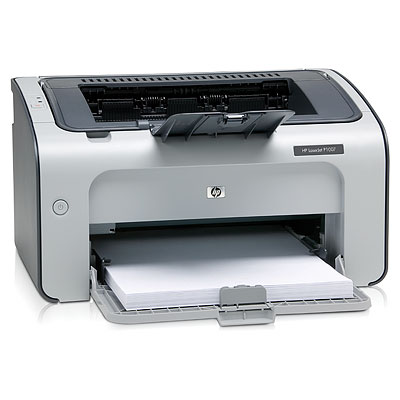
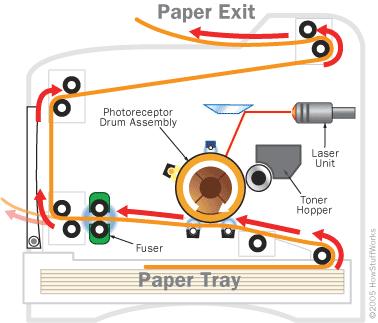
Cara Kerja Printer LASER JET atau Printer Toner / bubuk

PRINTER LASER
TEKNOLOGI

Secara umum cara kerja printer laser warna adalah
menggunakan prinsip rekaman electrophotographic
untuk membentuk gambar penuh warna di atas
media cetak. Sistem terdiri dari sebuah Drum dan
sebuah developing unit untuk masing-masing warna
(cyan, magenta, yellow dan black / CMYK) dan
menempatkan gambar toner dari masing-masing
warna ke atas media cetak dengan perantara sebuah
transfer belt untuk menghasilkan hasil cetak penuh
warna

PRINSIP CARA KERJA

Proses cetak printer laser warna melalui beberapa
tahapan seba gai berikut :
1. Charging
Charge Roller dari Imaging Unit diisi dengan muatan
negatif oleh High Voltage Power Supply (HVPS) dan
terus-menerus kontak dengan permukaan Drum
untuk memberikan muatan negatif yang merata
diatas permukaan Drum yang berputar dengan
kecepatan konstan. Hal ini terjadi secara bersamaan
untuk semua warna CMYK.
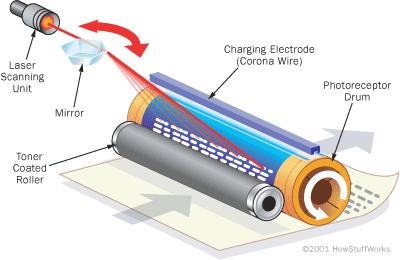
2. Exposure
Unit Laser akan memancarkan sinar laser yang diatur oleh
image data dari Image Processor Board. Pancaran sinar
laser diarahkan ke permukaan Drum melalui sistem yang
terdiri dari lensa dan cermin.
Oleh cermin polygonal yang dapat berputar, sinar laser
diarahkan ke permukaan Drum dari ujung ke ujung secara
axial selama ia berputar. Muatan negatif diatas permukaan
Drum akan berkurang di tempat yang ditembak dengan
sinar laser untuk membentuk image/gambar elektrostatis
maya diatas permukaan Drum. Proses ini berjalan
bersamaan untuk keempat warna CMYK.
3. Development
Secara elektrostatis toner akan menempel pada gambar elektrostatis
maya untuk membentuk gambar nyata diatas permukaan Drum.
Toner diumpankan ke Developer menggunakan agitator/pengaduk
yang berada di dalam Toner Hoper.
Pada area yang belum terkena sinar laser, potensial antara Drum dan
partikel toner lebih rendah daripada Developer Roller dengan partikel
toner. Pada area yang sudah terkena sinar laser, potensial antara
Drum dan partikel toner lebih tinggi daripada Developer Roller
dengan partikel toner yang menempel di permukaan Drum.
Ketika partikel toner menempel diatas permukaan Drum maka
muatan negatif partikel akan mengurangi potensial Drum di tempat
tersebut, jadi akan mencegah partikel toner lain yang akan menempel.
Proses ini terjadi bersamaan untuk keempat warna CMYK.
4. Primary Transfer
Keempat gambar/image dari masing-masing warna yang
terbentuk di permukaan Drum ditransfer ke permukaan
Accumulator Belt secara berurutan untuk membentuk
gambar empat warna secar.
Accumulator Belt bersifat konduktif dan menerima
muatan positif yang tinggi dari HVPS melalui Transfer
Roller. Image/gambar yang bermuatan negatif diatas
permukaan masing-masing Drum akan ditarik oleh
potensial positif yang sangat kuat dan berpindah ke
Accumulator Belt. Selama pemindahan/transfer muatan
negatif yang tersisa di permukaan Drum akan dinetralkan
oleh muatan positif yang kuat dari Accumulator Belt.
5. Cleaning.
Pembersih Drum terdiri dari sebuah Wiper Blade dan
sikat yang akan bersentuhan dengan Drum setelah
toner ditransfer ke Accumulator Belt. Sikat pembersih
menerima voltase tinggi dari HVPS yang secara
elektrostatis memungkinkannya menarik setiap toner
yang tersisa di permukaan Drum.
6. Secondary Transfer
Gambar yang terbentuk di permukaan Accumulator
Belt ditransfer ke permukaan media cetak/kertas
menggunakan voltase dari Transfer Roller. Transfer
Roller yang bersifat konduktif menerima muatan
positif yang sangat kuat dari HVPS sehingga
mauatannya lebih tinggi daripada muatan
Accumulator Belt. Karena Transfer Roller terletak
dibelakang media cetak, maka gambar diatas
Accmulator Belt yang terdiri dari empat warna akan
tertarik dan menempel diatas media cetak.
7. Cleaning.
Pembersih Accumulator Belt terdiri dari sebuah
Cleaner Blade yang akan bersentuhan dengan
Accumulator Belt setelah image/gambar ditransfer ke
atas media cetak. Toner yang tersisa diatas
Accumulator Belt selanjutnya akan masuk ke Waste
Bin.
8. Fixing
Gambar yang terbentuk oleh toner di permukaan
media cetak bersifat tidak stabil dan mudah terhapus.
Untuk menyatukan gambar dengan media cetak,
maka media cetak harus melewat Fuser Assembly,
diantara Pressure Roller dan Heat Roller. Toner akan
menyatu dengan media cetak dengan kombinasi
antara tekanan dan pemanasan.
Prinsip ini berlaku umum pada semua printer laser
warna.

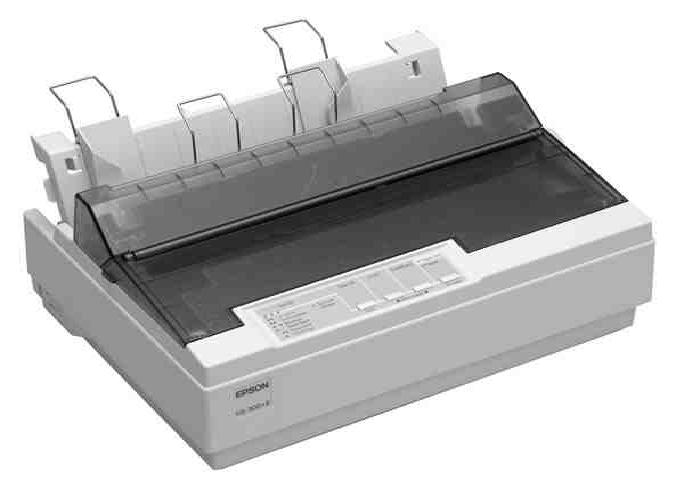
Cara Kerja Printer DOT METRIK atau Printer Jarum

PRINTER DOT MATRIX


TEKNOLOGI
jenis printer Dot Metrik merupakan printer yang metode
pencetakannya menggunakan pita. Cetakan yang
dihasilkan terlihat seperti titik titik yang saling
mengubungkan satu dengan yang lainnya, sehingga hasil
cetakan kurang halus dan juga kurang bagus. menurut
sejarahnya jenis printer dot metrix ini pada awalnya
menggunakan 9 Pin yang artinya dalam satu huruf akan
dicetak dengan kombinasi dari 9 titik, kemudian semakin
berkembang menjadi 24 pin dan tentunya dengan begitu
hasil cetakan akan lebih halus. produsen printer jenis dot
metrix yang cukup terkenal adalah Epson, dengan
produknya Epson LX – 300, espson LX 800 dan lain-lain.
CARA KERJA

Dot Matrix mengacu pada cara printer menciptakan karakter atau
gambaran di atas kertas. Ini dilaksanakan oleh beberapa jarum/pin
kecil, yang dibariskan dalam suatu kolom, membentur suatu pita tinta
memposisikan antara pin dan kertas, menciptakan titik pada kertas
itu. Karakter disusun atas pola itik dengan menggerakkan printhead
secara menyamping ke seberang halaman dalam kenaikan yang sangat
kecil.
Pin/jarum, terdapat di printhead tersebut, dengan panjang sekitar
satu inci dan dikemudikan oleh beberapa pendorong memaksa
masing-masing pin menitik/menjepit pita tinta dan menutupi kertas
pada suatu waktu tertentu. Kekuatan pada pendorong ini datang dari
tarikan yang magnetis dari gelang kawat kecil ( solenoid ) yang diberi
tenaga pada situasi tertentu, tergantung pada karakter yang akan
dicetak. Pemilihan waktu isyarat mengirim kepada solenoid
diprogramkan ke dalam printer untuk masing-masing karakter, dan
menterjemahkan dari informasi yang dikirim oleh computer karakter
yang mana untuk dicetak.

cara kerja Printer INKJET atau Printer Tinta

PRINTER INKJET
TEKNOLOGI
Meskipun printer inkjet massal pertama diproduksi
pada 1980-an, itu hanya pada 1990-an bahwa harga
turun cukup rendah untuk teknologi yang untuk
dibawa ke pasar konsumen massal.. Canon
mengklaim telah menemukan apa yang disebut
teknologi ‘bubble jet’ pada tahun 1977, ketika seorang
peneliti sengaja menyentuh sebuah jarum suntik tinta
diisi dengan solder besi panas dan panas memaksa
setetes tinta keluar jarum. Maka mulai
mengembangkan metode pencetakan baru
printer inkjet telah membuat kemajuan teknologi
yang cepat dalam beberapa tahun terakhir.. Pertama,
printer tiga warna berhasil membuat pencetakan
inkjet warna pilihan yang terjangkau, tetapi sebagai
model empat-warna yang superior menjadi lebih
murah untuk memproduksi dan menjual, maka luka
menjadi standar dan pilihan pengguna.
cetak Inkjet memiliki dua manfaat utama dari printer
laser: lebih rendah biaya dan kemampuan printer
warna-cetak. Tapi sementara printer inkjet adalah
harga yang jauh lebih sedikit dari printer laser,
mereka sebenarnya lebih mahal untuk menggunakan
dan memelihara. Cartridges perlu diubah lebih sering
dan dilapisi kertas khusus yang dibutuhkan untuk
menghasilkan output berkualitas tinggi sangat mahal.
Pada biaya per tingkat halaman, biaya cetak inkjet
sekitar 10 kali lebih banyak dari pencetakan laser.
CARA KERJA
Inkjet mencetak, seperti pencetakan laser, adalah proses
non-dampak. Tinta dipancarkan dari nozel sementara
mereka melewati media. Operasi dari sebuah printer
inkjet mudah untuk memvisualisasikan: tinta cair dalam
berbagai warna yang disemprotkan ke atas kertas dan
media lainnya, seperti film plastik dan kanvas, untuk
membangun citra. Sebuah print head scan halaman dalam
strip horisontal, menggunakan perakitan motor printer
bergerak dari kiri ke kanan dan kembali lagi, sementara
kertas yang digulung dalam langkah-langkah vertikal, lagi
oleh printer
A strip (atau baris) gambar dicetak, maka kertas
bergerak, siap untuk strip berikutnya. Untuk
mempercepat, kepala cetak tidak mencetak satu baris
piksel dalam setiap pass, tetapi deretan vertikal piksel
pada suatu waktu.
Untuk printer inkjet kebanyakan, print head
memakan waktu sekitar setengah detik untuk
mencetak strip di halaman. Pada halaman 8 1 / 2 “-
lebar khas, print head beroperasi pada 300 deposito
dpi setidaknya 2.475 titik di seluruh halaman. Hal ini
berarti waktu respon rata-rata sekitar 1/5000th per
detik
Cukup feat teknologi! Dalam masa depan, namun,
uang muka akan memungkinkan untuk kepala cetak
yang lebih besar dengan menembak nozel lebih pada
frekuensi yang lebih cepat, memberikan resolusi asli
hingga 1200dpi dan kecepatan cetak mendekati
orang-orang dari printer laser warna saat ini (3
sampai 4 halaman per menit dalam warna, 12 untuk
14ppm dalam monokrom) Dengan kata lain,.
menurun biaya untuk meningkatkan teknologi.
kertas melalui nozel kecil, seperti menyalakan selang
air dan mematikan 5.000 kali per detik. Jumlah tinta
didorong ke halaman ditentukan oleh perangkat
lunak driver cetak yang mendikte yang nozel
menembak tetesan, dan kapan
Nozel digunakan pada printer inkjet adalah nyaris
baik dan pada model awal mereka menjadi mudah
tersumbat. Pada printer inkjet modern ini jarang
masalah, tapi cartridge berubah masih bisa
berantakan di beberapa mesin. Masalah lain dengan
teknologi inkjet adalah kecenderungan untuk noda
tinta segera setelah pencetakan, tetapi ini juga, telah
meningkat secara drastis selama beberapa tahun
terakhir dengan pengembangan komposisi tinta baru

Minggu, 22 Juli 2012

Memilih Printer Laser

4 Tips Memilih Printer Laser Yang Tepat

laser printerLaser printer adalah salah satu alat yang paling penting yang harus dimiliki setiap kantor. Ada situasi yang tak terhitung jumlahnya yang akan menuntut Anda untuk mencetak laporan, statistik, penelitian, dan banyak lagi. Anda butuh printer laser terbaik yang tepat untuk pekerjaan yang sangat penting ini. Berkat inovasi teknologi, tidak sulit untuk menemukan printer terbaik ini sesuai dengan spesifikasi yang Anda butuhkan.

Anda harus berhati-hati dalam memilih printer laser yang tepat untuk kebutuhan Anda. Beberapa printer laser warna hanya dapat mencetak dalam ukuran a4 tetapi beberapa printer laser dapat mencetak A3 juga seperti printer a3 canon. Jadi Apa yang harus Anda tahu sebelum memilih printer laser yang tepat? Berikut adalah beberapa tips yang bisa Anda pertimbangkan ketika Anda memilih printer laser yang tepat untuk kebutuhan Anda.
  1. Tentukan Apa yang Anda butuhkan. Hal pertama yang Anda harus menentukan ketika memilih printer adalah untuk tujuan apa Anda menggunakannya. Jika hanya untuk dokumen kantor biasa misalnya untuk menyebarluaskan informasi atau untuk mengirim memo dan pengumuman, printer kinerja moderat juga dapat anda gunakan. Oleh karena itu, penting untuk memastikan kebutuhan Anda terlebih dahulu.
  2. Memahami Fungsi Laser Printer. Jika Anda printer laser yang murah, Anda harus memastikan bahwa barang tersebut dapat melakukan pekerjaan dengan baik. Perhatikan kecepatan kinerja dan kualitas output dalam kaitannya dengan harga. Jika murah tapi memiliki kualitas yang buruk, tidak ada gunanya. Fungsi utama printer adalah mencetak, jadi mengcopy dan scan melalui printer hanyalah tambahan saja. Printer dengan fitur terlalu banyak biasanya rumit untuk diperbaiki.
  3. Daya Tahan dari Laser Printer. Memiliki printer laser murah harus dilihat dalam hubungannya dengan berapa lama akan bertahan. Jika alasan mengapa mereka dijual murah adalah karena daya tahan hanya setengah tahun, itu bukan pilihan yang baik. Sebuah cara yang efektif untuk mengetahui jika printer laser murah adalah dengan membagi harga pasar total dengan tahun yang diharapkan untuk bias digunakan. Dengan cara ini, Anda dapat melihat berapa banyak biaya printer pada Anda setiap hari. Ini adalah standar terbaik jika Anda membeli untuk tujuan kantor, di mana Anda yakin menggunakan printer setiap hari.
  4. Beli yang sudah senior. Adalah baik membeli printer dengan harga murah, tetapi lebih baik membeli yang sudah punya nama dalam memproduksi printer. Produsen baru boleh murah, tetapi mungkin biaya harian akan jauh lebih mahal.
Demikian tips memilih printer ini semoga bermanfaat untuk anda.

Kamis, 17 November 2011

Memperbaiki Keyboard Laptop Macet


Keyboard merupakan salah satu perangkat terpenting dari sebuah perangkat komputer. Keyboard merupakan papan ketik yang berfungsi memberikan perintah perinta berupa tuts tuts huruf dan angka yang dituliskan ke komputer.
Keyboard sangat rentan sekali rusak apabila terkena air, debu, maupun jika keyboard tersebut berada di ruangan yang sering dalam kondisi lembab. Hal yang paling sering terjadi pada keyboard laptop adalah salah satu tombol keyboard ada yang tidak berfungsi atau malahan keyboard laptop yang rusak itu bergerak sendiri seperti ada yang menekannya.
Hal tersebut dikarenakan menempelnya kedua lapisan karbon pada flexyble keyboard (akibat jamur atau kotor) sehingga tombol keyboard dapat menekan sendiri atau bahkan tidak dapat digunakan sama sekali.
Disini saya membuat sebuah video tutorial bagaimana cara memperbaiki keyboard laptop yang rusak tersebut hanya dengan menggunakan sebuah cutter.
Cara yang saya gunakan di video ini terlihat sangat mudah, karena hanya merobek pinggigan karbon lalu membersihkannya sekaligus dengan cutter tersebut. Silahkan menyaksikan.

Indikator Monitor Berkedip Cepat


Pada saat menyalakan monitor CRT (tabung), LED indikator menyala namun berkedip dengan cepat.
Hal tersebut bisa terjadi karena berbagai macam hal. Namun yang paling saya sering alami ada dua buah masalah yang paling berpengaruh dan menyebabkan led indikator tersebut berkedip dengan cepat dan monitor tersebut tidak dapat menyala.
Pertama adalah rusaknya transistor horisontal, sehingga tegangan B+ yang menuju FlyBack menjadi loss tanpa trigger dari kaki basis transistor horisontal agar arus DC tersebut menjadi sebuah arus AC yang sesuai dengan keperluan FlyBack agar tegangan tinggi yang dihasilkan pas. Jadi jika transistor ini rusak arus DC dengan leluasa masuk ke lilitan FlyBack dan dengan adanya hambatan yang sangat kecil dari lilitan FlyBack tanpa adanya getaran (arus AC) maka beban yang di tahan dari trafo switching pun sangat besar sehingga membuat tegangan drop dan restart proses kembali dan berlangsung berulang ulang sehingga LED indikator tampak seperti berkedip dengan cepat.
Kedua adalah rusaknya kapasitor pada jalur tegangan terpenting seperti tegangan 5volt. Kapasitor berfungsi sebagai filter tegangan ripple aga membuat seminimal mungkin terjadi gelombang tegangan. Jika ini rusak maka akan mengakibatkan tegangan yang bergelombang atau sering kita sebut dengan tegangan yang tidak stabil.
Pada IC pastilah ada tegangan minimum dan maksimum yang menjadi standar pabrikan. Jika tegangan tidak stabil ini mencapai tegangan minimum dari sebuah IC tersebut maka mau tidak mau IC akan mengalami proses restart kembali pada saat tegangan mencapai batas aman dari IC tersebut yang membuat LED indikator nampak berkedip cepat dan tidak dapat menyala dari monitor tersebut.
Jadi untuk anda mendapatkan masalah seperti ini ada baiknya anda memastikan terlebih dahulu bagian mana yang rusak. Saya sarankan untuk di awal, periksalah kondisi fisik dari setiap komponen tersebut.

Sabtu, 15 Oktober 2011

Rabu, 07 Oktober 2009

Cara Self Test Printer HP 3325, 3535, 3744, 3920, 3940, 2466

Jika anda sering mendapatkan servisan printer dan anda sering kesulitan untuk test print karena harus pasang driver segala di komputer, mungkin anda perlu mencoba trik ini.

Berikut ini adalah cara print test langsung dari printer tanpa lewat komputer.

Cara print test langsung dari printer HP 3325, 3535, 3744, 3920, 3940, 2466:

1. Nyalakan Printer.
2. Tekan tombol power dan tahan jangan di lepaskan. (kalau dilepaskan mati...)
3. Kemudian buka tutup cover printer (tutupnya printer) 3x -4x (tiga-empat kali buka tutup), jangan sampai kurang, dan kondisi terakhir menutup, kemudian baru tombol powernya dilepaskan.
dan printer HP anda akan mulai untuk menjalankan print test.

Siapkan kertasnya dulu jangan lupa ya .....

Selamat mencoba ....
Rabu, 07 Oktober 2009
Cara Self Test Printer Canon DeskJet

Jika anda sering mendapatkan servisan printer dan anda sering kesulitan untuk test print karena harus pasang driver segala di komputer, mungkin anda perlu mencoba trik ini.

Berikut ini adalah cara print test langsung dari printer tanpa lewat komputer.

Cara print test langsung dari printer Canon IP1200, IP1300, IP1600, IP1700, IP1880, IP1980, dll :

1. Nyalakan Printer.
2. Tekan-tekan tombol resume 4x - 5x secara cepat, jangan sampai kurang.
3. Dan printer canon anda akan mulai untuk menjalankan print test.

Siapkan kertasnya dulu jangan lupa ya .....

Untuk Self Test Printer Canon yang Multifungsi bisa langsung lewat tombol copy di printer.

Selamat mencoba ....

Jumat, 07 Mei 2010

Cara Self Test Printer HP2566

Jika anda sering mendapatkan servisan printer dan anda sering kesulitan untuk test print karena harus pasang driver segala di komputer, mungkin anda perlu mencoba trik ini.

Berikut ini adalah cara print test langsung dari printer tanpa lewat komputer.

Cara print test langsung dari printer HP 2566:

1. Nyalakan Printer.
2. Tekan tombol power dan tahan jangan di lepaskan. (kalau dilepaskan mati...)
3. Kemudian tekan tombol panah 4x (tiga-empat kali) kemudian baru tombol powernya dilepaskan.


dan printer HP anda akan mulai untuk menjalankan print test.

Siapkan kertasnya dulu jangan lupa ya .....

Selamat mencoba ....

Jumat, 14 Mei 2010

Cara Self Test Printer Epson

Jika anda sering mendapatkan servisan printer dan anda sering kesulitan untuk test print karena harus pasang driver segala di komputer, mungkin anda perlu mencoba trik ini.

Berikut ini adalah cara print test langsung dari printer tanpa lewat komputer.

Cara Self Test Printer Epson :

Printer Epson type :
C series :
C41, C42, C43, C45, C58, C61, C62, C63, C65, C67, C79, C85, C86, C87, etc.

R series :
R210, R230, R270, etc.

• Siapkan kertas pada printer unit.
• Tekan dan tahan tombol paper/resume lalu tekan tombol power

Printer Epson type :
CX Series : CX 3500, CX 3600, CX3700, CX 5100, CX CX 4900 , CX 5900, etc

• Siapkan kertas pada printer unit.
• Tekan dan tahan tombol power lalu tekan tombol ink/tinta hingga lampu power indikator berkedip 1x lalu lepas kedua tombol tsb.

Recovery Data dengan Undelete

Rencana memindah data dari komputer PC ke Laptop ternyata membawa bencana besar. Data – data penting yang ada dalam satu folder tiba-tiba hilang begitu saja, setelah temanku Syamsul menjalankan “send to” untuk mengkopy satu folder ke flashdisk. Jannn,,,,,,,,,,, ketiwasan temenannannn...... yo....yo.....

Waduuhh data kurang lebih 25 SD hilang dehh……………. Tapi temenku satu ini tidak putus asa, karena putus asa itu dosa, maka dia berusaha mencari cara untuk mengembalikan data yang hilang itu.

Dicoba dengan Get Data back, file ketemu tapi tidak terbaca …….. waduuh sia-sia pekerjaan tadi. Eeiit, jangan sedih dulu mas Syamsul, coba software yg satu ini barangkali bisa mensolusikan permasalahanmu………….. Coba dulu ya, silahkan ambil di sini.

Good Luck dan Tengkayu…………………….

Cara Recovery Data dengan Get Data Back

Kehilangan data...? Jangan khawatir, saya akan coba memberikan solusi bagi anda yang kehilangan data. Data hilang dapat disebabkan oleh korsleting listrik, penghapusan permanen dengan Shift+Delete, dan format ulang harddisk. Data ini sebenarnya tidak hilang secara permanen karena data masih tersimpan di sector harddisk tapi tidak kelihatan. Dan data ini masih bisa di kembalikan dengan menggunakan program salah satunya adalah Get Data Back. Yang penting harddisk masih dalam kondisi hidup normal.

Get Data Back sendiri ada 2 jenis :1. Get Data Back for FAT32 : yaitu untuk mengembalikan data di partisi FAT32
2. Get Data Back for NTFS : yaitu untuk mengembalikan data di partisi FAT32

Jadi sebelum anda mulai proses, pastikan dulu jenis partisi apa yang akan anda recovery datanya, FAT32 ataukah NTFS.

Langsung aja, Cara Recovery Data dengan Get Data Back :
Kebetulan kali ini saya menggunakan Get Data Back 2.31 for NTFS untuk mengembalikan data hilang di Harddisk dengan partisi NTFS

Persiapan alat :
1. Program Get Data Back harus yang full version,
kalau tidak full anda hanya akan bisa melihat data anda tapi tidak bisa mengembalikan ( mengcopy ) data anda kembali. Anda bisa download program ini di 4shared.com, rapidlibrary.com, dll, sangat banyak sekali dapat anda temukan.

2. Komputer dengan windows XP yang normal.

3. Harddisk atau Flash disk untuk tempat penyimpan hasil recovery dengan kapasitas sesuai dengan data yang akan anda recover / kembalikan.

Panduan Cara Recovery Data dengan Get Data Back :

1. Install program Get Data Back di komputer normal. Ingat harus yang full.

2. Pasang Harddisk yang akan direcovery sebagai hardisk kedua (secondary) di komputer normal tadi.

3. Jalankan program Get Data Back 2.31 for NTFS,

4. Pastikan pilihan Logical Drives terpilih, terus Next.


5. Pilih partisi / keseluruhan hardisk yang akan di recover. Dalam contoh ini saya memilih partisi I pada hardisk I.(yang di blok hijau)kemudian NEXT.


6. Pilih sesuai kebutuhan anda. "Search Entire Drive" akan melakukan scan ke seluruh permukaan Harddisk. Opsi "Search Partial Drive" hanya akan melakukan scan ke bagian yang kita pilih saja. Saya pilih "Search Partial Drive", Next.


7. Kemudian program Get Data Back akan melakuan scanning data. Proses ini akan memakan waktu cukup lama, tergantung dari kecepatan CPU dan besarnya kapasitas harddisk yang direcovery.


8. Setelah proses scanning selesai maka akan tampil seperti gambar dibawah ini. Di situ biasanya ada banyak pilihan, kebetulan yang dicontoh ini ada 2 pilihan. Semua pilihan itu berisi data yang anda recovery. Anda dapat memilih satu satu secara bergantian dengan menekan menu BACK. Untuk pertama kali pilih yang paling atas. Kemudian pilih NEXT.


9. Get Data Back akan mengembalikan Data Anda.


10. Setelah proses, maka akan tampil directory data yang siap anda recovery. Pilih Data yang akan anda recovery. Jika sudah Anda temukan, klik kanan pada folder kemudian pilih Copy dan Simpan di media sekunder yang sudah Anda persiapkan sebelumnya.


"Jangan menyimpan file hasil recovery ini ke dalam drive/partisi yang sedang Anda recovery saat ini. Hal ini bisa mengakibatkan hilangnya data yang lebih besar."


11. Selesai

Program Get Data Back ini sudah sering saya gunakan, dan hasilnya cukup memuaskan, walaupun terkadang ada beberapa file yang rusak yang tidak terselamatkan. File yang rusak ini disebabkan oleh tertumpuknya file lama dengan file baru atau bahkan karena memang harddisk telah mengalami kerusakan fisik di piringan tempat menyimpan data. Tapi minimal masih banyak file yang dapat terselamatkan.

Semoga bermanfaat.